




视频版:https://www.bilibili.com/video/BV1YkDXBwEgw
使用docker部署KSpeeder加速
Docker——镜像——本地镜像, 添加镜像——从镜像源下载。
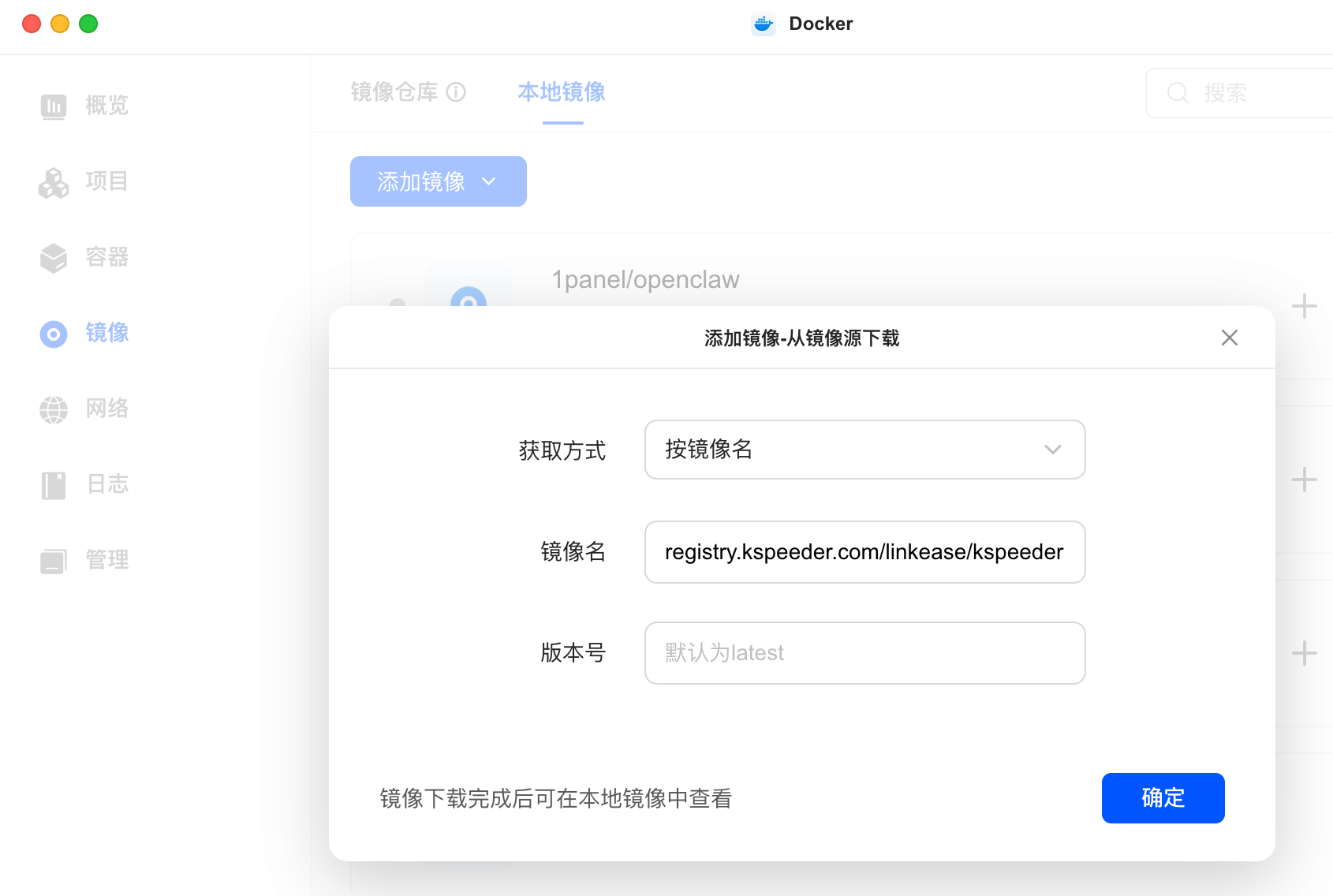
镜像名填写:registry.kspeeder.com/linkease/kspeeder 版本号默认不用填
注意镜像名要写全,尤其是前面的域名 registry.kspeeder.com/ 因为国内环境得用他们这个私有服务器,这个镜像才能顺利下载。
用docker-compose 运行KSpeeder 容器
docker compose的配置
services:
  kspeeder:
    image: registry.kspeeder.com/linkease/kspeeder:latest
    container_name: kspeeder
    ports:
      - "15443:5443" # 前面的端口号 最好自己改改。比如我改成了15443
      - "15003:5003"
    volumes:
      - ./kspeeder-data:/kspeeder-data  # 缓存
      - ./kspeeder-config:/kspeeder-config
    restart: unless-stopped
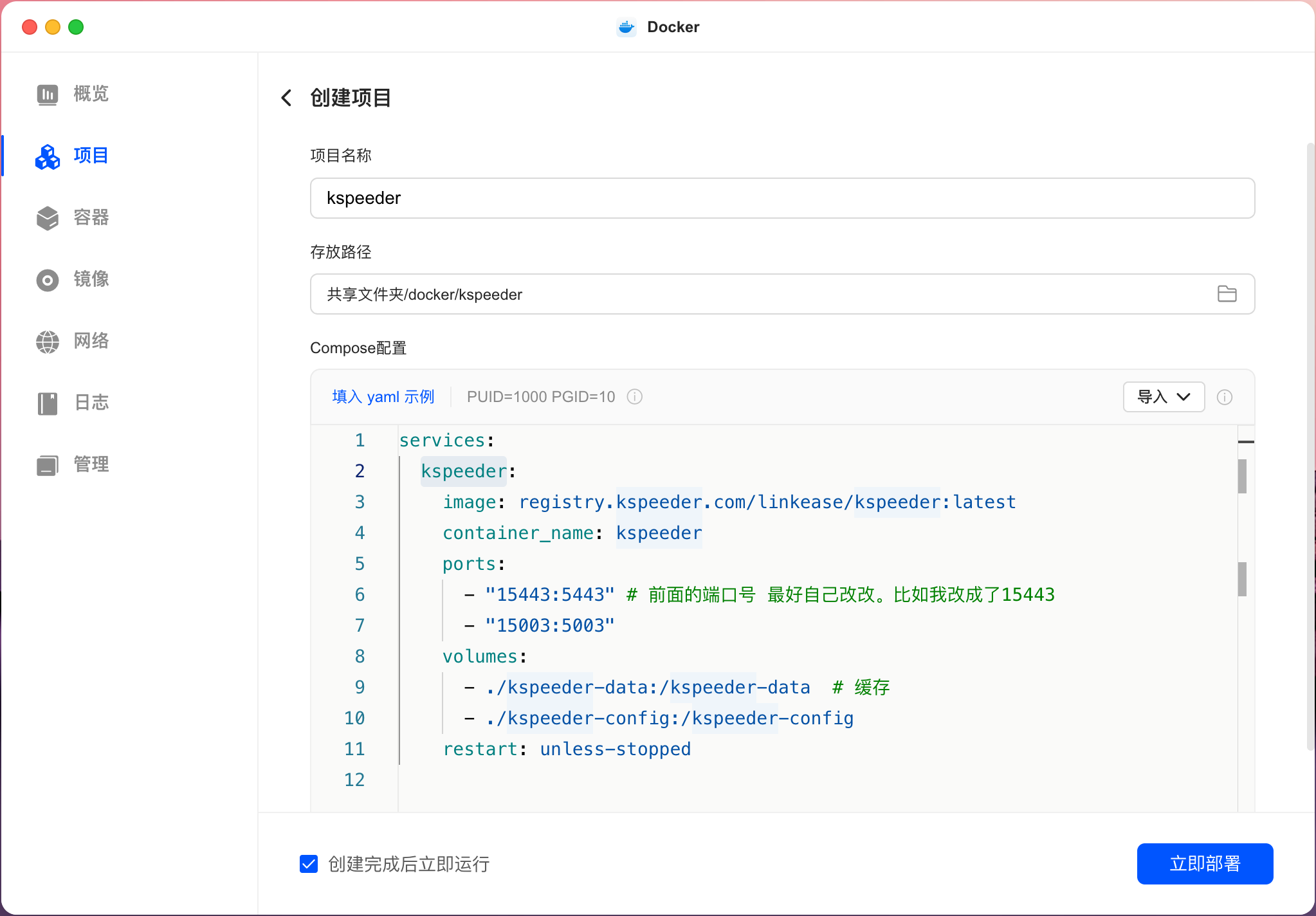
docker 项⽬——创建,项⽬名称随便写⽐如kspeeder,存放路径⾃⼰选⼀个。然后粘贴上面的docker compose的配置, 立即部署
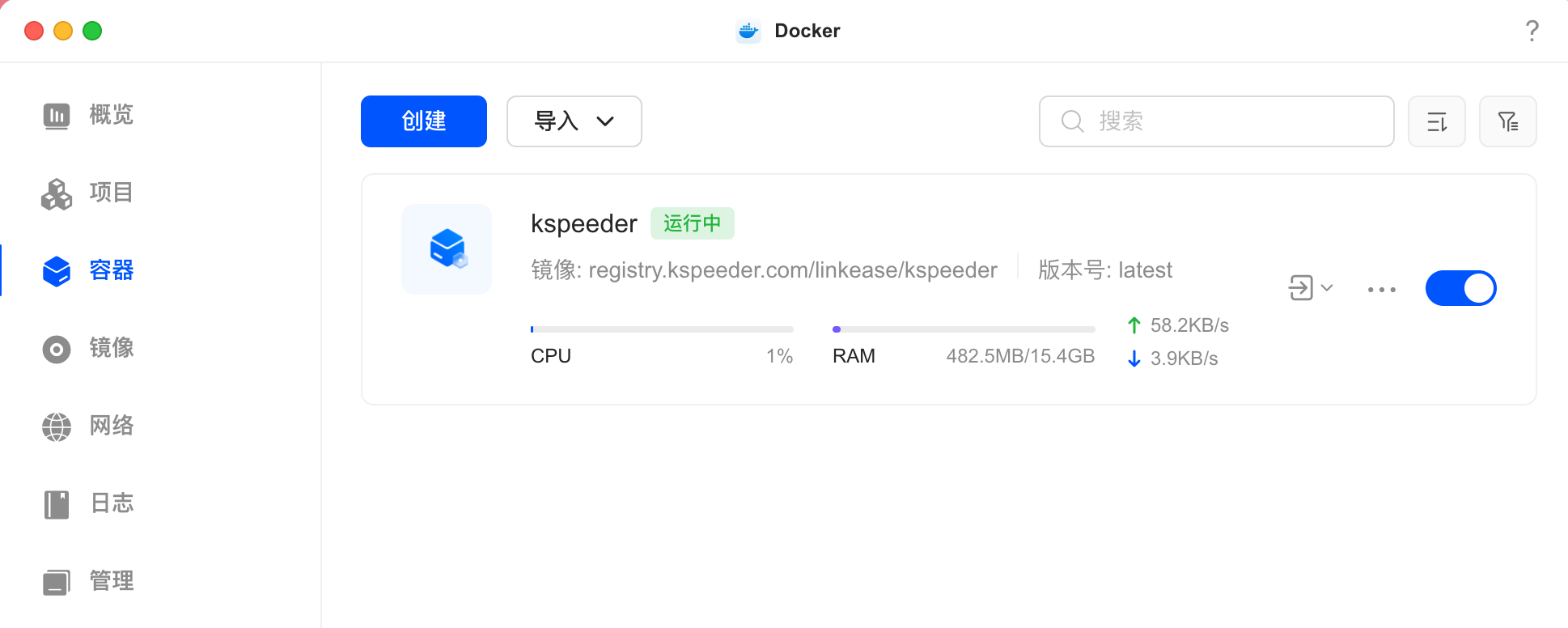
KSpeeder 容器运行成功后,就可以配置docker加速啦。
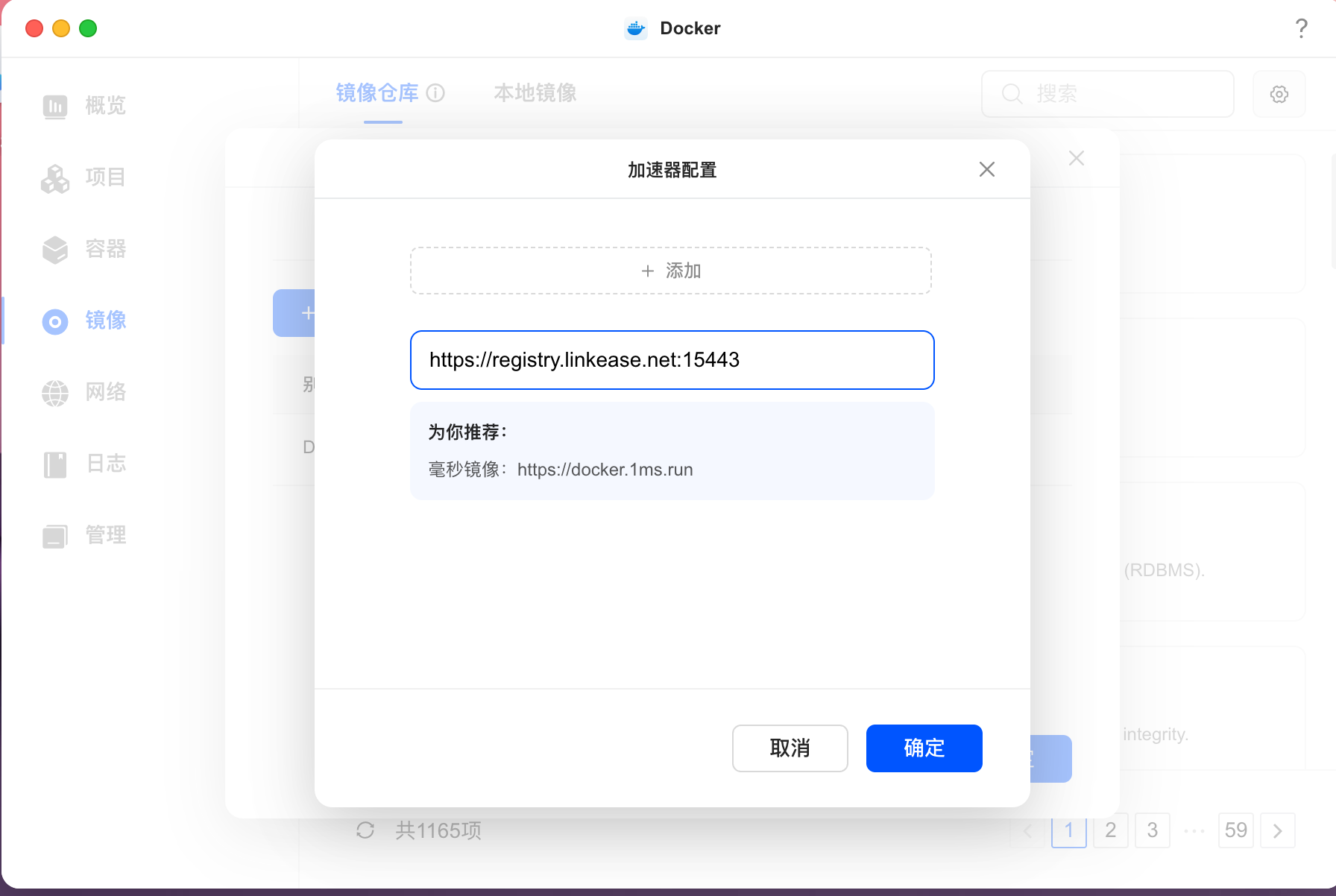
点击镜像——右上角设置—— 加速器配置
粘贴上面大家好的加速地址 https://registry.linkease.net:15443 注意这里的端口号 要和上面部署的一致
测试一下
部署盒子助手docker版本
docker compose的配置
version: '3.8'

services:
  tvhelper:
    build: .  # 构建Dockerfile所在的当前目录
    image: wukongdaily/box:latest  # 指定构建完成后的镜像名称和标签
    container_name: box
    ports:
      - "2299:2299"  # 用于连接容器ssh的端口 一般无需更改 ssh默认账密为root/password
      - "2280:2280"  # 用于重定向到盒子助手资讯页 一般无需更改
      - "15000:15000"  # 一般无需更改、将容器的15000端口映射到宿主机的15000端口,以便通过浏览器上传安装包
    volumes:
      - /volume2/public:/data  # 冒号前的路径 换成你NAS里的路径比如/volume2/public 用于存放apk等资源
    restart: unless-stopped
    environment:
      - PATH=/usr/local/sbin:/usr/local/bin:/usr/sbin:/usr/bin:/sbin:/bin:/usr/lib/android-sdk/platform-tools
关连视频
https://www.bilibili.com/video/BV12CXSBDESC/
《盒子助手飞牛版 | ADB 助手 | 索尼 TCL 电视 快速批量安装应用》


评论区